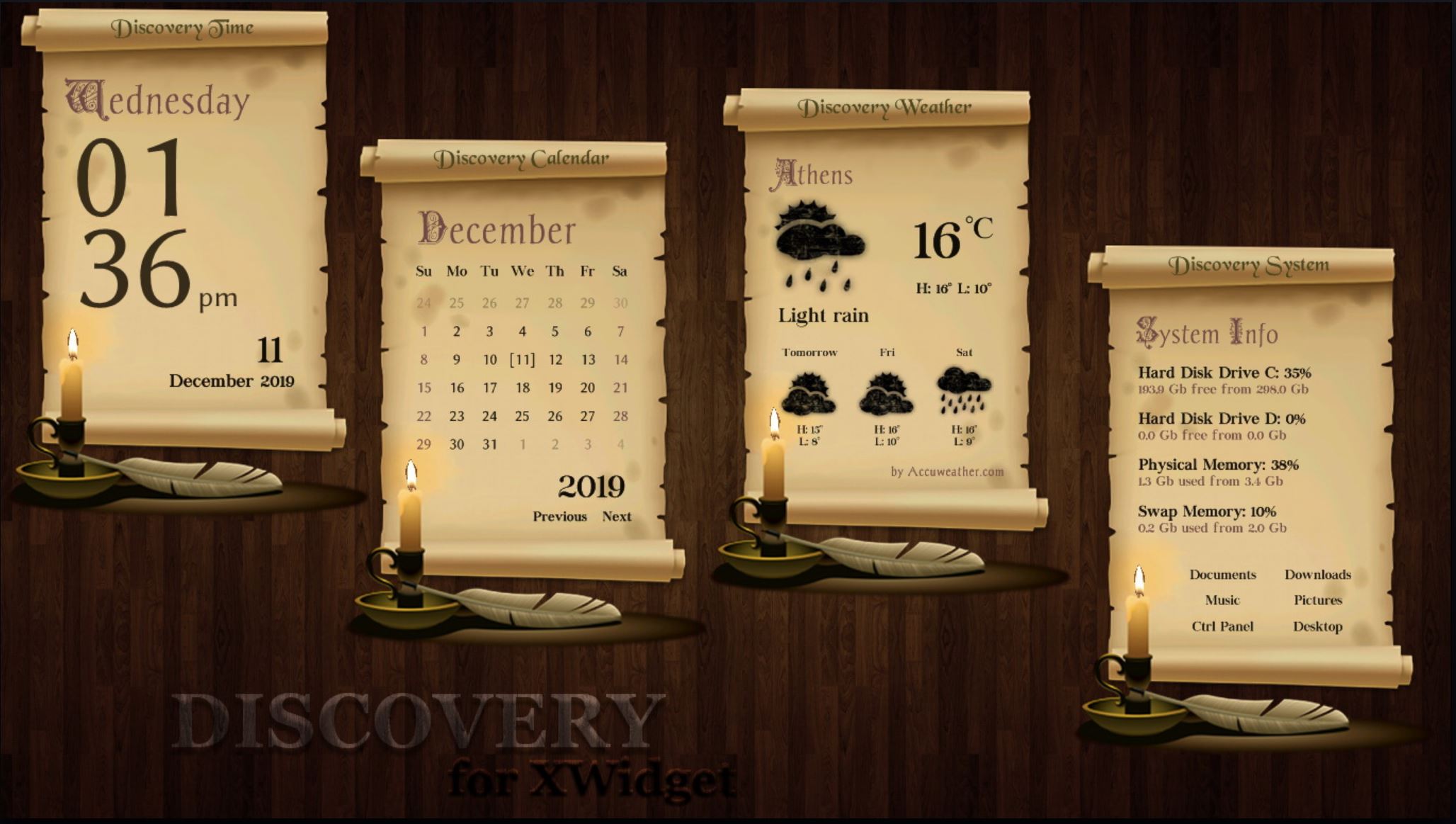
Basis der ersten 3 folgenden modifizierten XWidgets sind die Widgets von Jimking (Dimitris)
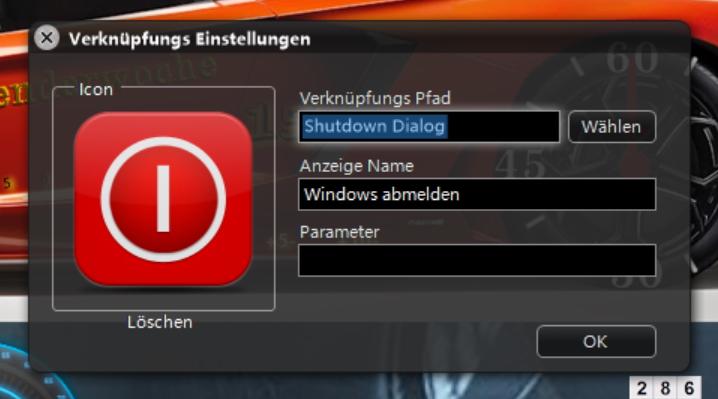
Das vierte ist ein Shortcut zum Menü 'Windows herunterfahren' (Abmelden, Herunterfahren, usw.)
Das vierte ist ein Shortcut zum Menü 'Windows herunterfahren' (Abmelden, Herunterfahren, usw.)

Hier hat mich gereizt das hervoragende XWidget von Jimking dahingehend zu verändern dass die grundlegenden Informationen wie Datum, Uhrzeit, Temperatur, Wetterlage, Kalenderwoche und Diashow auf einer Seite gebündelt sind.
Zusätzlich habe ich dem XWidget noch eine analoge Uhr spendiert!
Über die Album Settings kann man seine eigenen Bilder (aus einem Verzeichnis auswählen!) anzeigen lassen,.
Die vergangenen Tage des Jahres sind in % und in einem Tortendiagramm dargestellt, genauso wie Sonnen- und Mondaufgang bzw. -untergang abgebildet sind
Zusätzlich habe ich dem XWidget noch eine analoge Uhr spendiert!
Über die Album Settings kann man seine eigenen Bilder (aus einem Verzeichnis auswählen!) anzeigen lassen,.
Die vergangenen Tage des Jahres sind in % und in einem Tortendiagramm dargestellt, genauso wie Sonnen- und Mondaufgang bzw. -untergang abgebildet sind

Auch dieses hervorragende XWidget von Jimking animierte mich zu kleineren Änderungen denn es ist Geschmackssache ob die Anzeige CPU-Wert innen oder aussen ist.
Mir persönlich gefällt die CPU-Anzeige aussen besser und deshalb habe ich es hier bei diesem XWidget geändert.
Auch den linken Button habe ich insofern deaktiviert als dass er nur noch das Datum als Notiz (Hint) anzeigt.
Den rechten Button habe ich mit einem einzigen Shortcut für das absolute Lieblingsprogramm, die absolute Lieblingsdatei oder Internetseite versehen!
Und dann noch als kleine Spielerei die Lautstärkensteuerungen +5- und +10- wie aus den Widgets von mir bekannt jeweils rechts von CPU und RAM...
Schützen Sie ihr Gehör bei Verwendung von XWidgets Lautstärkeneinstellungen, fangen Sie mit niedrigen Prozentzahlen an!
Mir persönlich gefällt die CPU-Anzeige aussen besser und deshalb habe ich es hier bei diesem XWidget geändert.
Auch den linken Button habe ich insofern deaktiviert als dass er nur noch das Datum als Notiz (Hint) anzeigt.
Den rechten Button habe ich mit einem einzigen Shortcut für das absolute Lieblingsprogramm, die absolute Lieblingsdatei oder Internetseite versehen!
Und dann noch als kleine Spielerei die Lautstärkensteuerungen +5- und +10- wie aus den Widgets von mir bekannt jeweils rechts von CPU und RAM...
Schützen Sie ihr Gehör bei Verwendung von XWidgets Lautstärkeneinstellungen, fangen Sie mit niedrigen Prozentzahlen an!

Hier eine kleine optische Spielerei mit der Auslastung der CPU auf Basis eines Widgets von Jimking...
Was kann das Widget ? Wenn man es genau nimmt nicht viel oder doch mehr?
Nehmen wir als Beispiel das Bild dieser hübsch lächelnden Frau im Hintergrund als Grundlage für eine Serie von Bildern ihrer Freundin oder ihres Freundes, ihrer Familie oder Sportes ... Wie sehen Sie sich diese ihre Bilder an?
Als Diashow, statisch im Fotobetrachter oder durch zusätzliche Software?
Vermissen Sie den spielerischen Effekt der Bilddarstellung unterr XWidget dann probieren Sie doch einfach mal dieses Widget!
Wie funktioniert es?
Nach der Installation des Widgets sehen Sie zunächst als Bilder Zahlentafeln von 1-33.
Diese sind hier aufgeteilt in die drei Bereiche Familie, Arbeit und Urlaub (wie man das ändert erkläre ich später.).
Klicken Sie nun das Widget mit der rechten Maustaste an, 'Window / Fenster' markieren, im folgenden Untermenü 'Widget Ordner öffnen'
In die drei Ordner images1 - images3 können Sie nun ihre Bilder einkopieren (bitte nicht verschieben!) , die Zahlentafeln löschen Sie bitte.
Nehmen Sie möglichst 11 Bilder je Bereich damit es zu keinen Leerstellen in der Darstellung kommt, mehr Bilder können in dieser Version insgesamt und je Bereich nicht dargestellt werden. Benennen Sie nun Ihre Bilder (je Bereich!) in 0 bis 10 um (lassen Sie die Originalnamen erfolgt keine Darstellung!).
Starten Sie das Widget neu (das Widget mit der rechten Maustaste anklicken, 'Window / Fenster' markieren, im folgenden Untermenü 'Widget neu laden'. Sollte es nicht starten XWidget komplett beenden und neu starten.
Haben Sie z.B. eine CPU-Auslastung um die 10% dann wird wahrscheinlich Bild 0 oder 1 oder 2 angezeigt, bei einer CPU-Auslastung um die 80% wahrscheinlich Bild 7 oder 8 oder 9. Da die CPU ihren Wert ständig ändert (anders als das RAM) sehen Sie nun ihre Bilder sich fröhlich abwechseln (oder auch stehen wenn die CPU nichts zu tun hat).
Da alles von Ihrer Rechnerkonstellation abhängig ist kann sich natürlich auch die Darstellung anders gestalten.
Hinweis:
sollte ein Bild nicht angezeigt werden kann es an der Größe des Bildes liegen, bitte dann entsprechend das Bild bearbeiten und neu einkopieren (umbenennen nicht vergessen!)!
Geht das auch nicht hat das Bild einen internen Fehler und sollte per Snipping Tool (Windows-Funktions-App) vom Bildschirm 'abfotografiert' werden, danach abspeichern und das neue Bild wiederum einkopieren und umbenennen!
Übrigens, das Widget startet erstmalig mit Arbeit und damit image2, ihre aktuelle Einstellung bleibt danach erhalten!
Zum Schluss noch die Umbenennung der drei Bereiche Familie, Arbeit und Urlaub
Das Widget mit der rechten Maustaste anklicken, 'XWidget Designer' mit linker Maustaste anklicken und damit öffnen..
In der linken Spalte des Designers 'Menus' anwählen, danach in der mittleren Spalte z.B. 'Famile' markieren und dann in der rechten Spalte unter Caption den neuen Namen eintragen (ohne Leerzeichen, möglichst kurz und prägnant!).
In der Menüleiste noch 'Run' klicken (startet und speichert die Änderungen) und den XWidget Designer beenden (Meldung Speichern mit ja beantworten).
Zur Auswahl der einzelnen Bereiche das Widget mit der rechten Maustaste anklicken und Bereich markieren. (Anzeige schaltet sofort um!).
Nun weiß ich warum mein Rechner ruhig arbeiten soll... ;-) Das war's - viel Vergnügen!
Was kann das Widget ? Wenn man es genau nimmt nicht viel oder doch mehr?
Nehmen wir als Beispiel das Bild dieser hübsch lächelnden Frau im Hintergrund als Grundlage für eine Serie von Bildern ihrer Freundin oder ihres Freundes, ihrer Familie oder Sportes ... Wie sehen Sie sich diese ihre Bilder an?
Als Diashow, statisch im Fotobetrachter oder durch zusätzliche Software?
Vermissen Sie den spielerischen Effekt der Bilddarstellung unterr XWidget dann probieren Sie doch einfach mal dieses Widget!
Wie funktioniert es?
Nach der Installation des Widgets sehen Sie zunächst als Bilder Zahlentafeln von 1-33.
Diese sind hier aufgeteilt in die drei Bereiche Familie, Arbeit und Urlaub (wie man das ändert erkläre ich später.).
Klicken Sie nun das Widget mit der rechten Maustaste an, 'Window / Fenster' markieren, im folgenden Untermenü 'Widget Ordner öffnen'
In die drei Ordner images1 - images3 können Sie nun ihre Bilder einkopieren (bitte nicht verschieben!) , die Zahlentafeln löschen Sie bitte.
Nehmen Sie möglichst 11 Bilder je Bereich damit es zu keinen Leerstellen in der Darstellung kommt, mehr Bilder können in dieser Version insgesamt und je Bereich nicht dargestellt werden. Benennen Sie nun Ihre Bilder (je Bereich!) in 0 bis 10 um (lassen Sie die Originalnamen erfolgt keine Darstellung!).
Starten Sie das Widget neu (das Widget mit der rechten Maustaste anklicken, 'Window / Fenster' markieren, im folgenden Untermenü 'Widget neu laden'. Sollte es nicht starten XWidget komplett beenden und neu starten.
Haben Sie z.B. eine CPU-Auslastung um die 10% dann wird wahrscheinlich Bild 0 oder 1 oder 2 angezeigt, bei einer CPU-Auslastung um die 80% wahrscheinlich Bild 7 oder 8 oder 9. Da die CPU ihren Wert ständig ändert (anders als das RAM) sehen Sie nun ihre Bilder sich fröhlich abwechseln (oder auch stehen wenn die CPU nichts zu tun hat).
Da alles von Ihrer Rechnerkonstellation abhängig ist kann sich natürlich auch die Darstellung anders gestalten.
Hinweis:
sollte ein Bild nicht angezeigt werden kann es an der Größe des Bildes liegen, bitte dann entsprechend das Bild bearbeiten und neu einkopieren (umbenennen nicht vergessen!)!
Geht das auch nicht hat das Bild einen internen Fehler und sollte per Snipping Tool (Windows-Funktions-App) vom Bildschirm 'abfotografiert' werden, danach abspeichern und das neue Bild wiederum einkopieren und umbenennen!
Übrigens, das Widget startet erstmalig mit Arbeit und damit image2, ihre aktuelle Einstellung bleibt danach erhalten!
Zum Schluss noch die Umbenennung der drei Bereiche Familie, Arbeit und Urlaub
Das Widget mit der rechten Maustaste anklicken, 'XWidget Designer' mit linker Maustaste anklicken und damit öffnen..
In der linken Spalte des Designers 'Menus' anwählen, danach in der mittleren Spalte z.B. 'Famile' markieren und dann in der rechten Spalte unter Caption den neuen Namen eintragen (ohne Leerzeichen, möglichst kurz und prägnant!).
In der Menüleiste noch 'Run' klicken (startet und speichert die Änderungen) und den XWidget Designer beenden (Meldung Speichern mit ja beantworten).
Zur Auswahl der einzelnen Bereiche das Widget mit der rechten Maustaste anklicken und Bereich markieren. (Anzeige schaltet sofort um!).
Nun weiß ich warum mein Rechner ruhig arbeiten soll... ;-) Das war's - viel Vergnügen!